Oceges permite validar los productos de un envío mediante el escaneo de sus códigos de barras durante el proceso de empaquetado. Esta funcionalidad ayuda a evitar errores en la preparación de pedidos, asegurando que los productos escaneados coinciden exactamente con los que incluye el envío.
Cuando esta opción está activada, el sistema solicitará escanear los códigos de todos los productos del pedido antes de permitir finalizar el empaquetado.
- Si el código escaneado corresponde a uno de los productos del envío, el sistema lo validará automáticamente.
- Cuando todos los productos hayan sido escaneados correctamente, se permitirá completar el empaquetado.
- Si se escanea un código incorrecto o que no pertenece al pedido, Oceges mostrará un aviso de error para evitar que el envío se prepare de forma incorrecta.
TABLA DE CONTENIDOS
Activar la validación por escaneo en cada canal
La validación por escaneo se configura por canal de venta. Para activarla:
- Ir al menú Canales de venta > Ver canales de venta
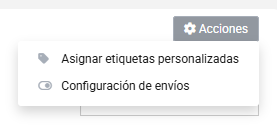
- Hacer clic en el botón general de Acciones > Configuración de envíos
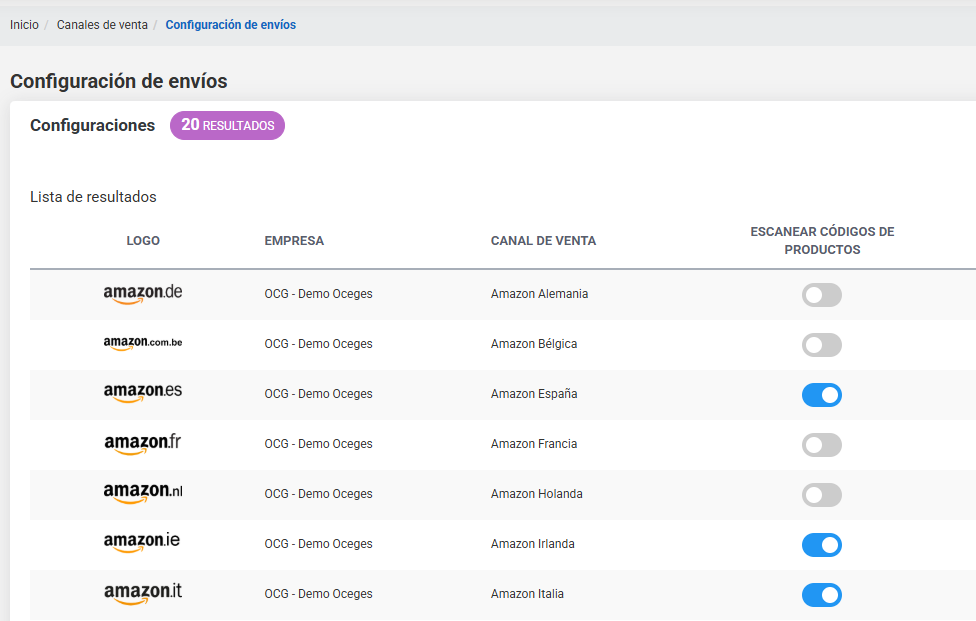
- Activar la opción Escanear códigos de productos
- Una vez activada esta opción, Oceges solicitará el escaneo de productos al empaquetar los envíos de ese canal.
Configurar qué código se utilizará en el escaneo
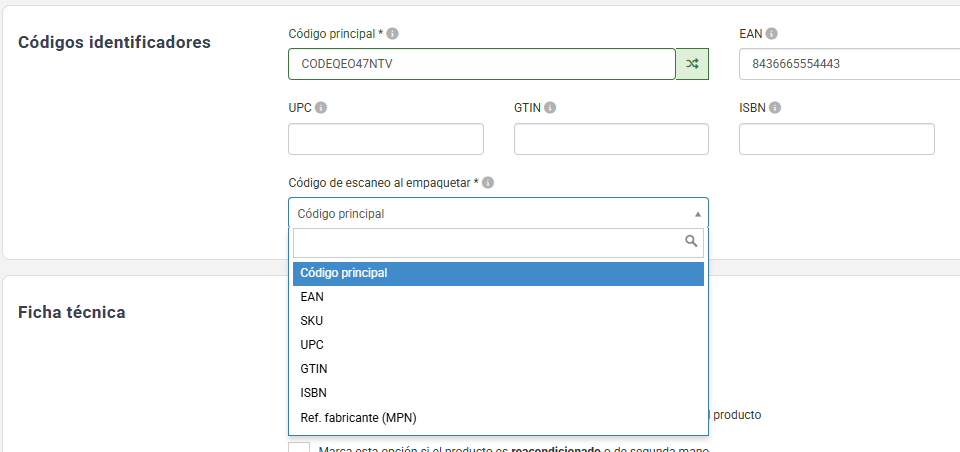
Cada producto puede tener diferentes identificadores de código de barras. Puedes elegir qué campo utilizar para validar el escaneo. Las opciones disponibles son:
- Código principal (por defecto)
- EAN
- SKU
- UPC
- GTIN
- ISBN
- Referencia de fabricante (MPN)
De este modo, el sistema comparará el código escaneado con el campo configurado en el producto para verificar que corresponde al artículo correcto. Para configurar qué código utilizar, haz lo siguiente:
- Ve al menú Catálogo > Ver productos
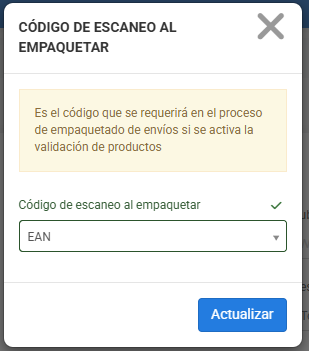
- Selecciona los productos que quieres modificar y haz click en el botón general Acciones > Código de escaneo al empaquetar
- Selecciona el código que necesites y haz click en Actualizar
También puedes hacerlo individualmente editando cada producto, o al añadir productos nuevos.
IMPORTANTE: si seleccionas un tipo de código y el producto no lo tiene informado, se utilizará el campo 'Código principal', ya que es un campo obligatorio en todo el catálogo y siempre estará informado.

De igual modo, si dos productos comparten un mismo código, se utilizará también el código principal, ya que no puede coincidir en más de un producto.
¿Le ha sido útil este artículo?
¡Qué bien!
Gracias por sus comentarios
¡Sentimos mucho no haber sido de ayuda!
Gracias por sus comentarios
Sus comentarios se han enviado
Agradecemos su esfuerzo e intentaremos corregir el artículo